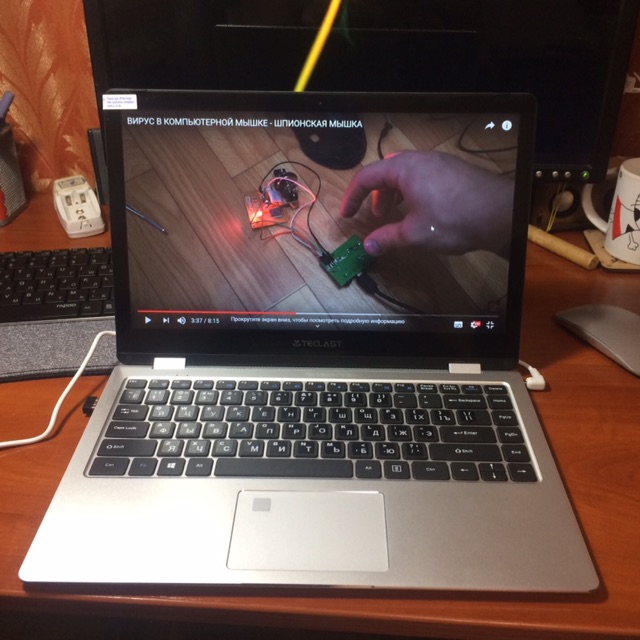
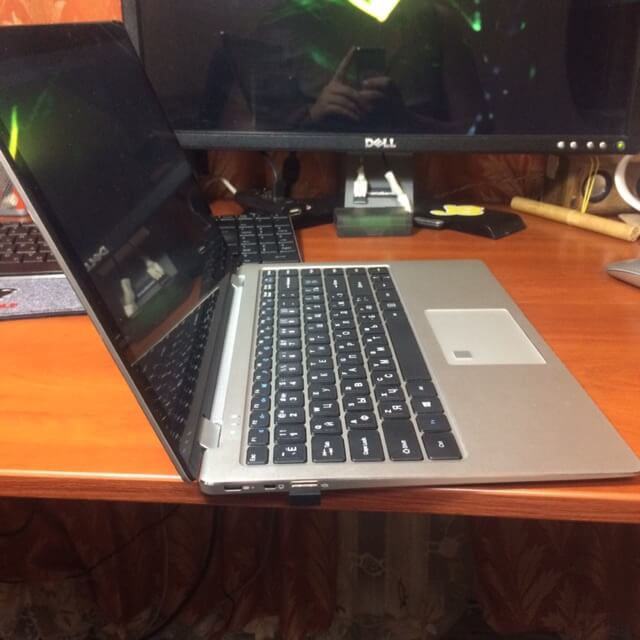
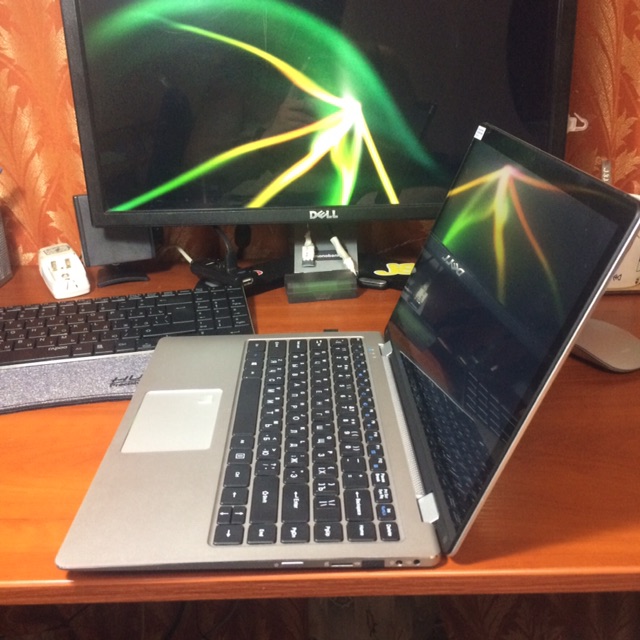
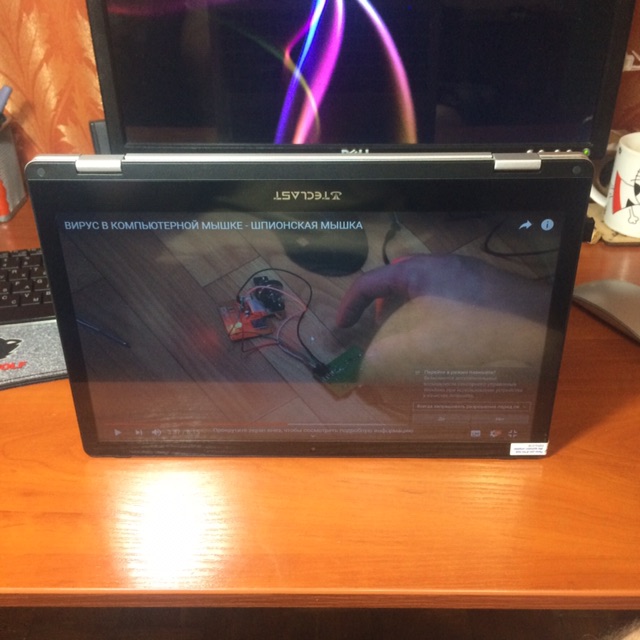
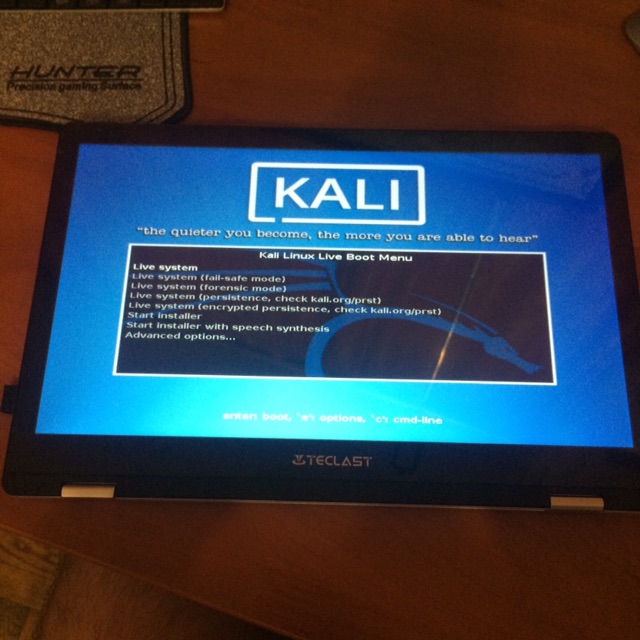
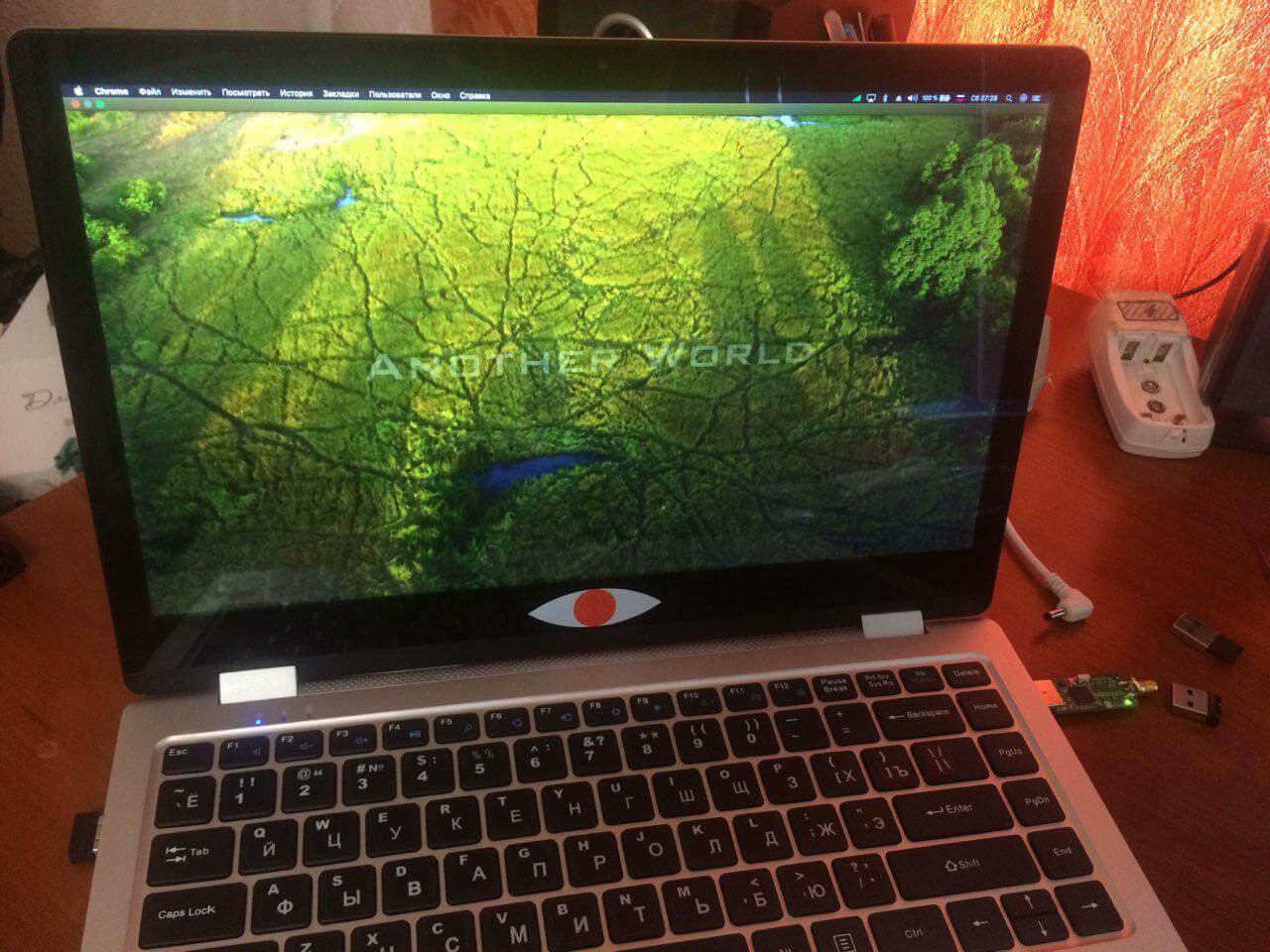
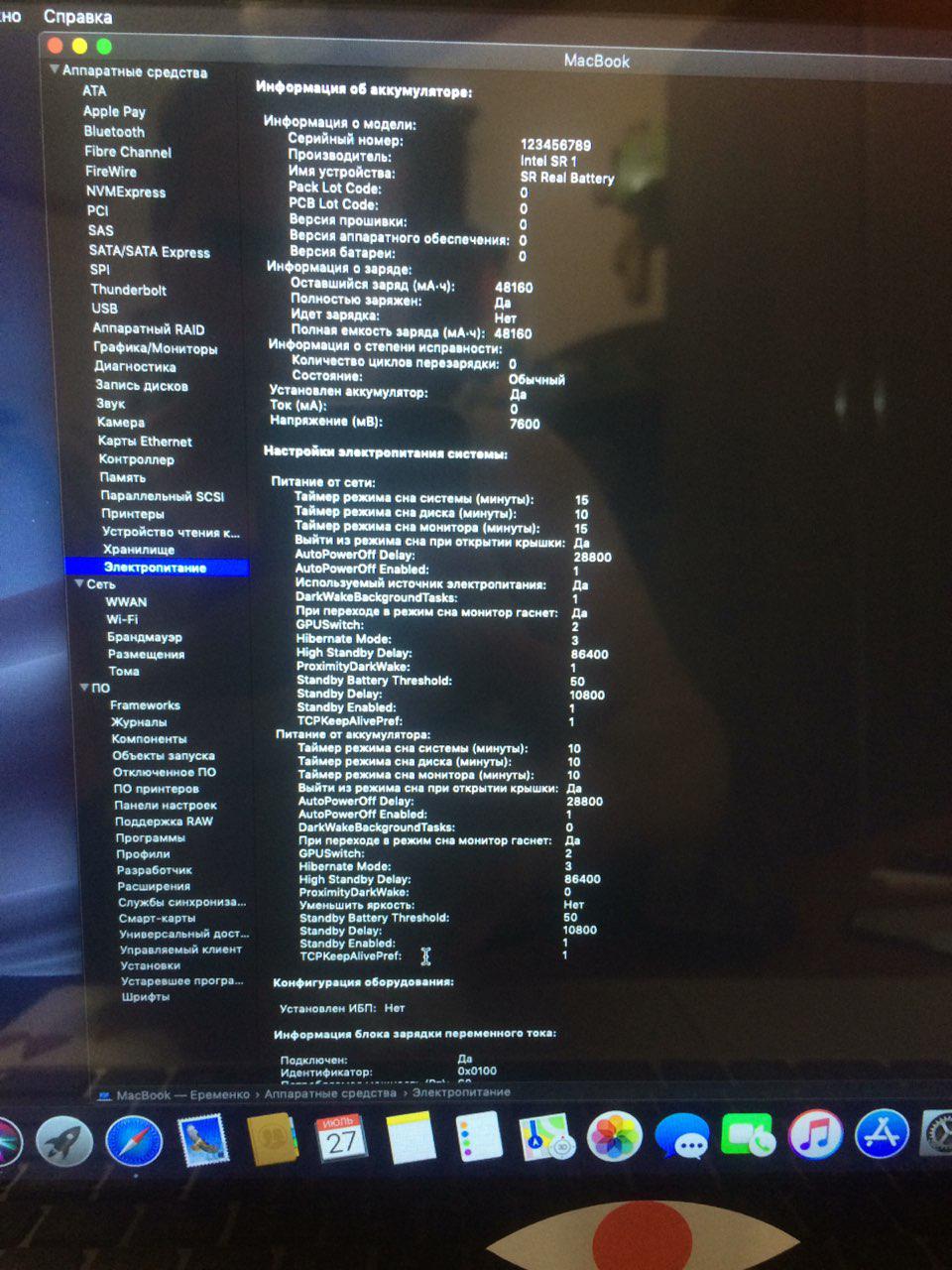
Teclast F6 Pro — китайський ноутбук, який зовні дуже нагадує MacBook. Майже все вдалося запустити під macOS, але головною проблемою залишився тачпад.
Оновлення: станом на січень 2020 року все було сумно — я був змушений продати ноутбук, бо тачпад у macOS так і не запрацював.
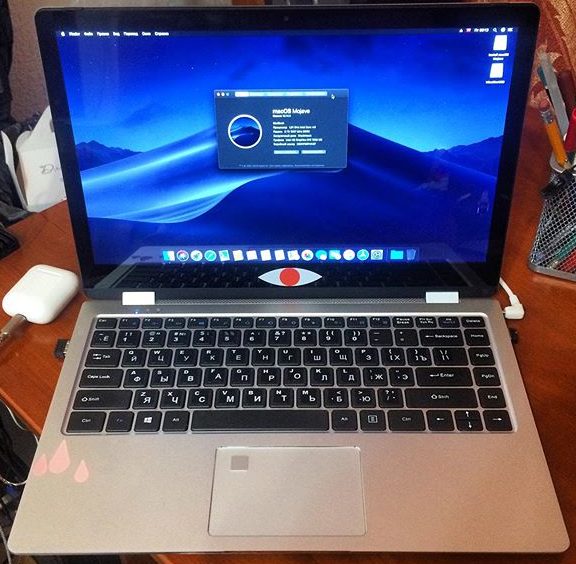
Я міркував про купівлю ноутбука для роботи, програмування та експериментів із macOS. Спочатку розглядав б/в MacBook або MacBook Air, але ціни були непристойно високі за ту продуктивність, яку можна було отримати. Тому я вирішив шукати інший варіант і звернув увагу на звичайні ноутбуки. Головна ідея була проста: поставити macOS.
Трохи пізніше я помітив китайські ноутбуки у недорогому сегменті. Вони були відносно дешевими, зовні дуже схожими на MacBook і часто мали алюмінієвий корпус та скло на екрані. Китайські виробники вже давно навчились робити непогані смартфони, і приблизно те саме можна сказати про деякі ноутбуки з Піднебесної.
Я переглянув і вивчив велику кількість моделей. Більшість із них були красивими та дуже схожими на MacBook не тільки зовні, а й за матеріалами корпусу. Але майже всі моделі були на Apollo Lake або Celeron, що погано підходило під macOS. Потім я знайшов версію з Intel Core m3-7Y30 і вирішив купити Teclast F6 Pro.
Це був непоганий варіант: процесор сьомого покоління, пасивне охолодження, невелика товщина корпуса та повна тиша в роботі. Для моїх задач на той момент це виглядало дуже цікаво.
На моє рішення також вплинуло те, що по цій моделі вже було багато відгуків, оглядів на YouTube і матеріалів на різних сайтах. У результаті я успішно встановив на нього Hackintosh і за допомогою товариша зміг виправити підтримку майже всіх пристроїв.
Оновлення на 2026 рік: цю статтю варто сприймати як авторський досвід конкретної збірки Teclast F6 Pro під macOS. Частина інформації застаріла, але сама історія, модифікації та результати залишаються корисними для розуміння, з чим можна зіткнутися при Hackintosh на китайських ультрабуках.
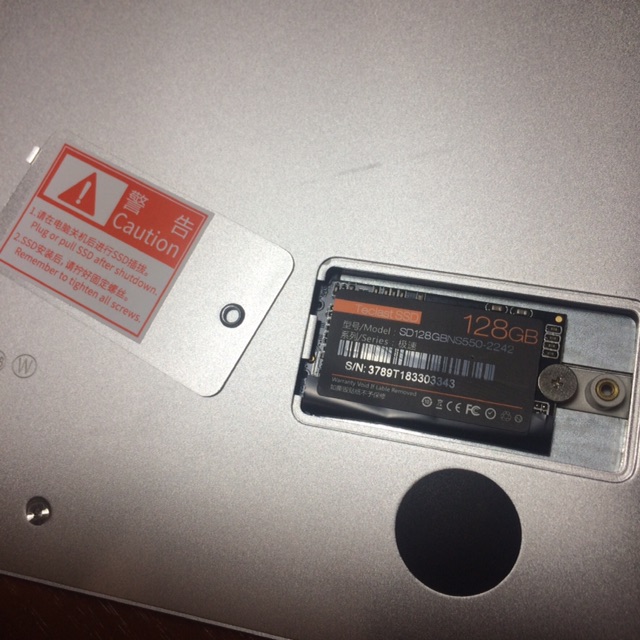
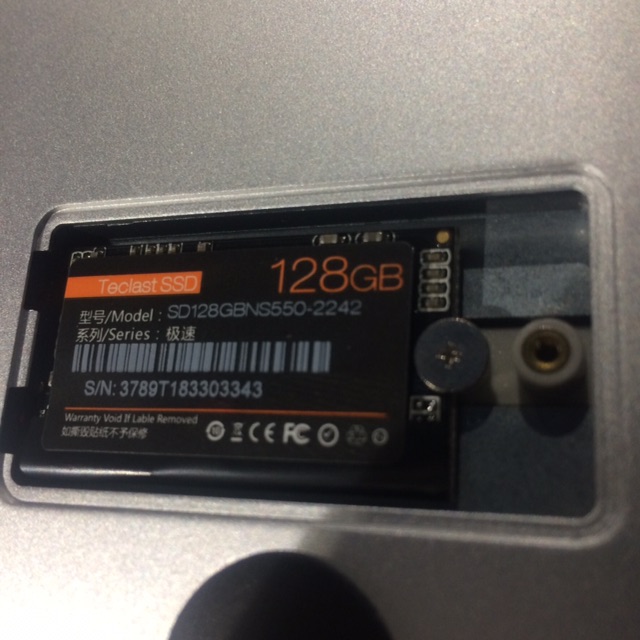
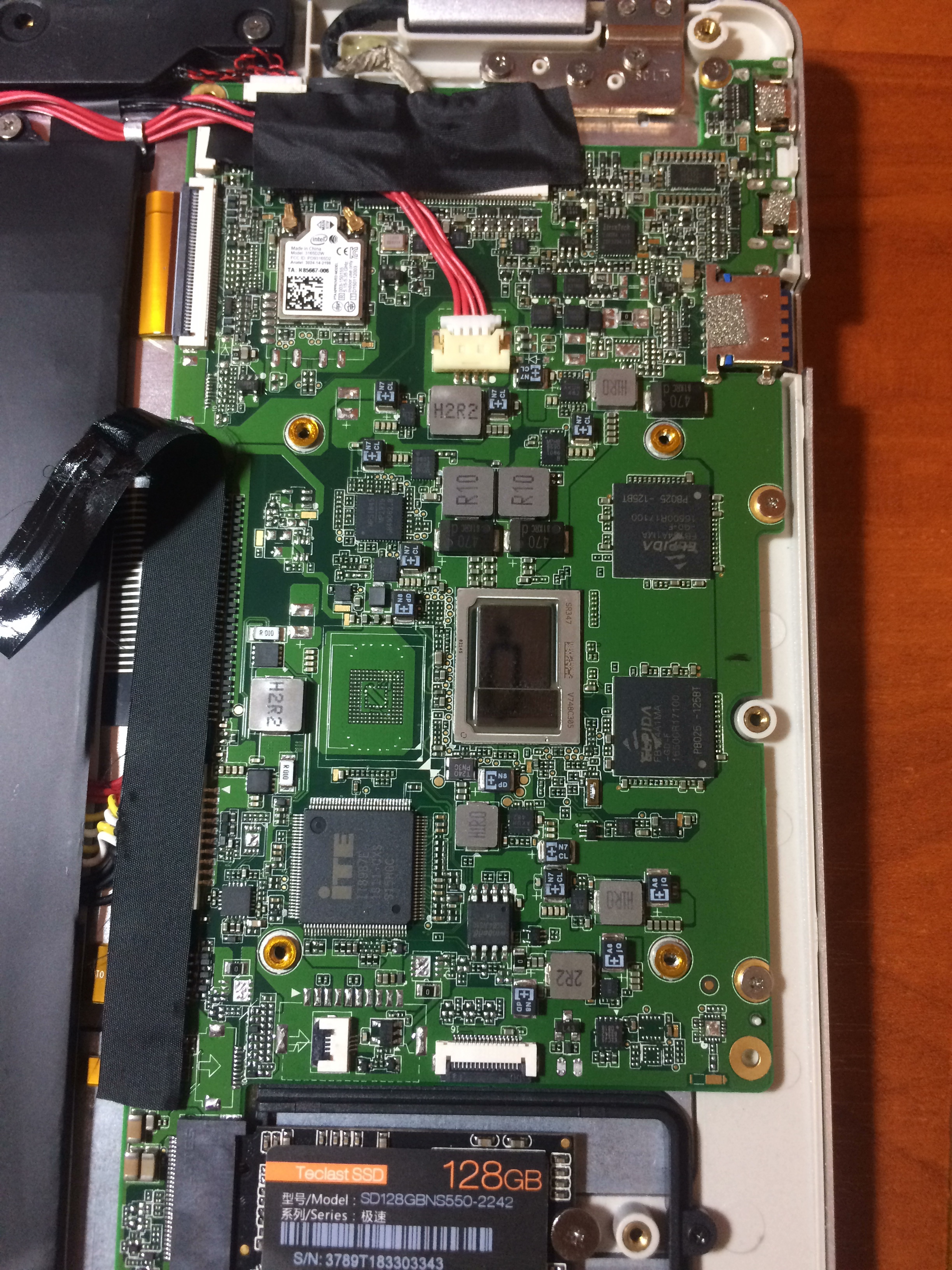
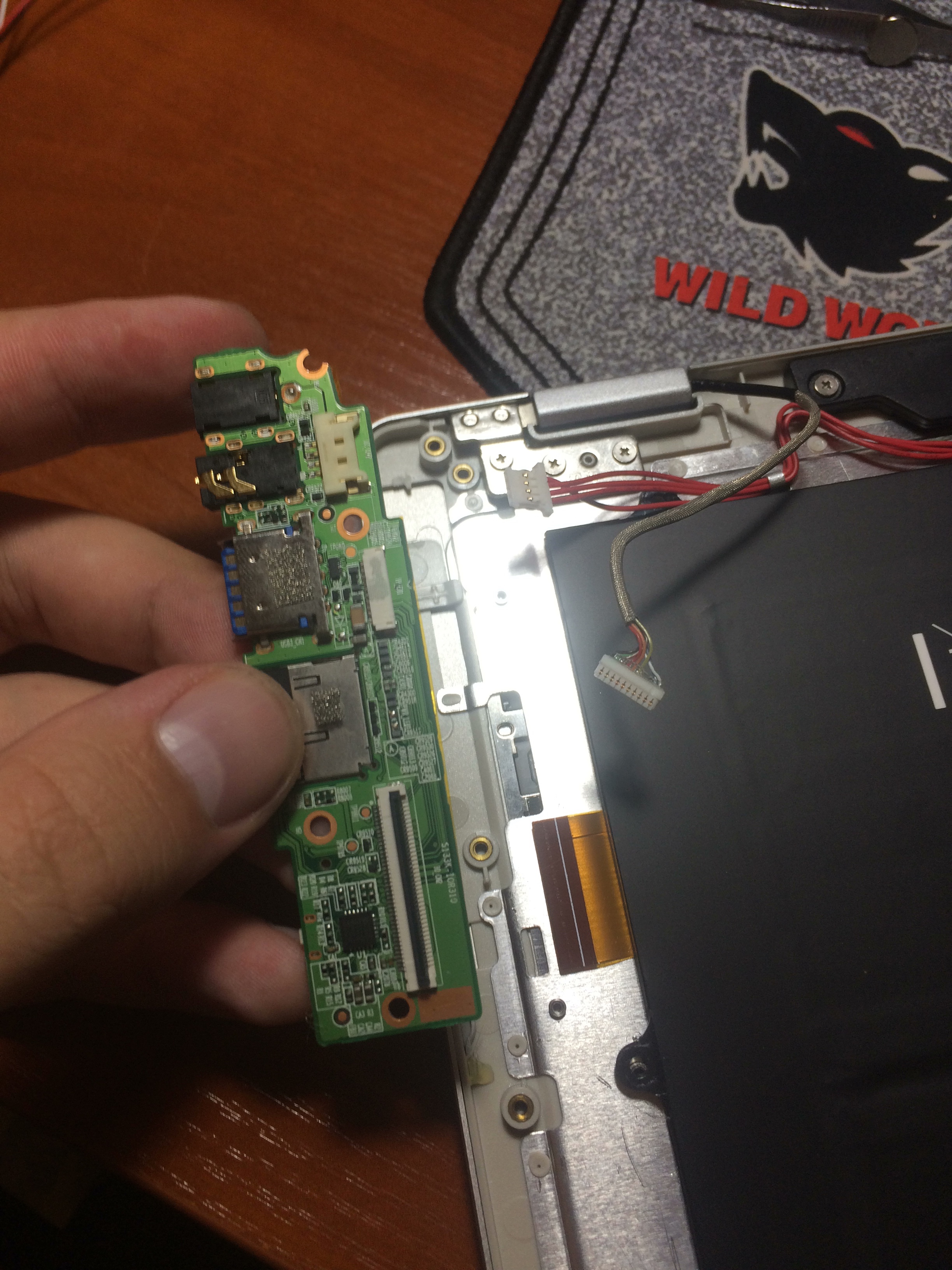
Небагато фото внутрішньої частини ноутбука. Фото зовнішнього вигляду в інтернеті багато, а от фото всередині — значно менше.


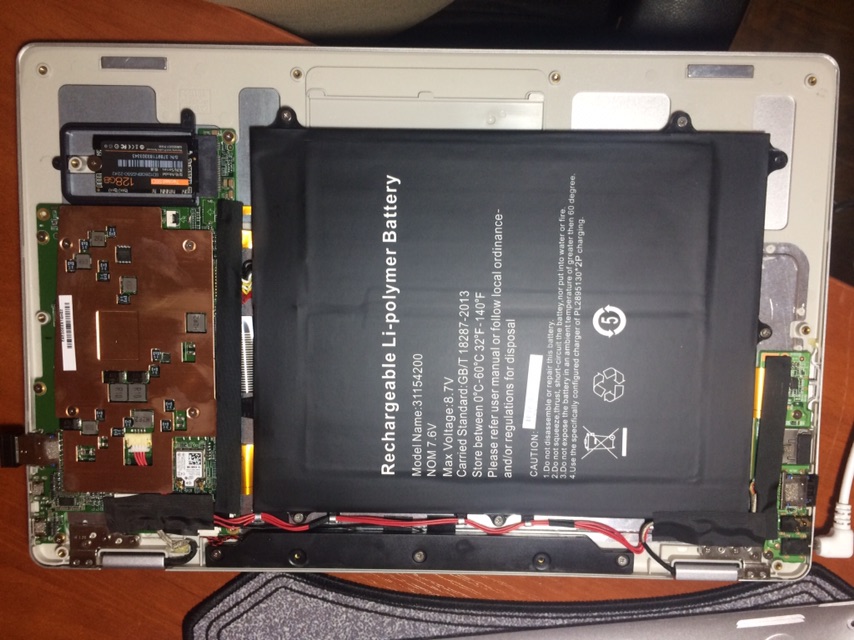


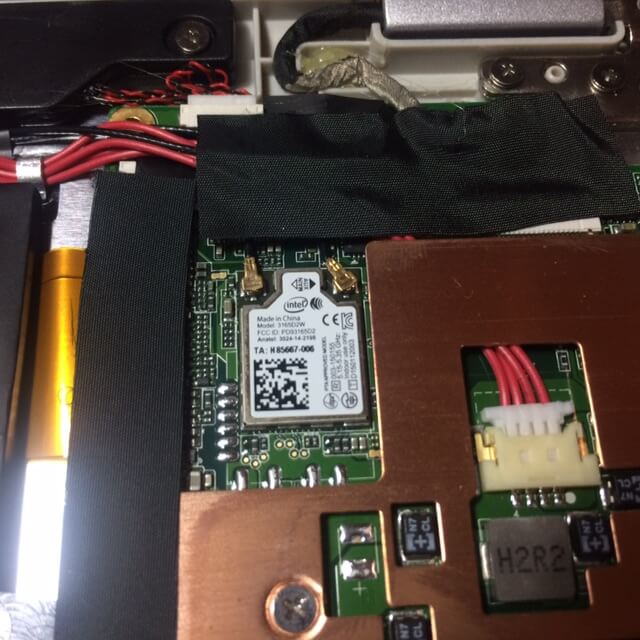
Що працює ідеально?
- Динамічна частота процесора (технологія SpeedStep).
- Вбудована графіка (Intel HD Graphics 615).
- Вебкамера.
- USB 3.0.
- Mini DisplayPort. Це не Thunderbolt, хоча зовні роз’єм дуже схожий і не має повної зворотної сумісності.
- Режим сну працює при переході в нього через меню Apple.
- Вихід зі сплячого режиму при відкритті кришки ноутбука.
- Правильне відображення рівня заряду, ємності акумулятора, процесу заряджання та програм, які активно витрачають заряд.
- Індикація частот і тепловиділення через датчики.
- Кнопка Fn для керування звуком. Також за допомогою Karabiner вдалося забіндити клавіші для керування підсвіткою.
- Працює звук із вбудованих динаміків.
- Працює мікрофон вебкамери, який знаходиться на внутрішній USB-шині, як і сама вебкамера.
- Працює комбінований 3.5 мм роз’єм для навушників.
- Bluetooth 4.2 від Intel протестовано на моїх пристроях: Apple Magic Mouse та Apple AirPods. У моїй збірці працював ідеально, оскільки він знаходиться на внутрішній USB-шині.
Що не працює:
- Wi-Fi 802.11ac від Intel. На момент мого встановлення нормальних драйверів для такого модуля під macOS фактично не було, і в оригінальних Mac такі модулі не використовувались.
- Сканер відбитків пальців. Він визначається на внутрішній USB-шині, але macOS не розуміє такі пристрої, бо в MacBook такого сканера немає.
- Гіроскоп. Жоден MacBook не має такого сценарію використання з поворотом екрана або повноцінним планшетним режимом, який доступний у цьому ноутбуці.
Оновлення на 2026 рік щодо Intel Wi-Fi: зараз для Hackintosh існує проєкт OpenIntelWireless/itlwm, який підтримує багато Intel Wi-Fi адаптерів. Тому фраза “драйверів немає” вже не є повністю актуальною для сучасного Hackintosh. Але для цієї конкретної збірки й мого досвіду на той момент Wi-Fi довелося вирішувати апаратно через USB-модуль.
Що теоретично має працювати, але на момент мого тестування ще було у процесі:
- MicroSD-кардрідер. Він визначається на внутрішній USB-шині, але вставлена карта не монтується.
- Трекпад і сенсорний екран. Проблема описана тут: SYNA3602 is detected, but not working.
- Сплячий режим при закритті кришки ноутбука.
- USB Type-C. На той момент я перевірив тільки заряджання, бо не мав інших пристроїв для цього роз’єму.
Неробочий вбудований Wi-Fi від Intel
Проблему з неробочим Wi-Fi я вирішив досить нестандартним способом.
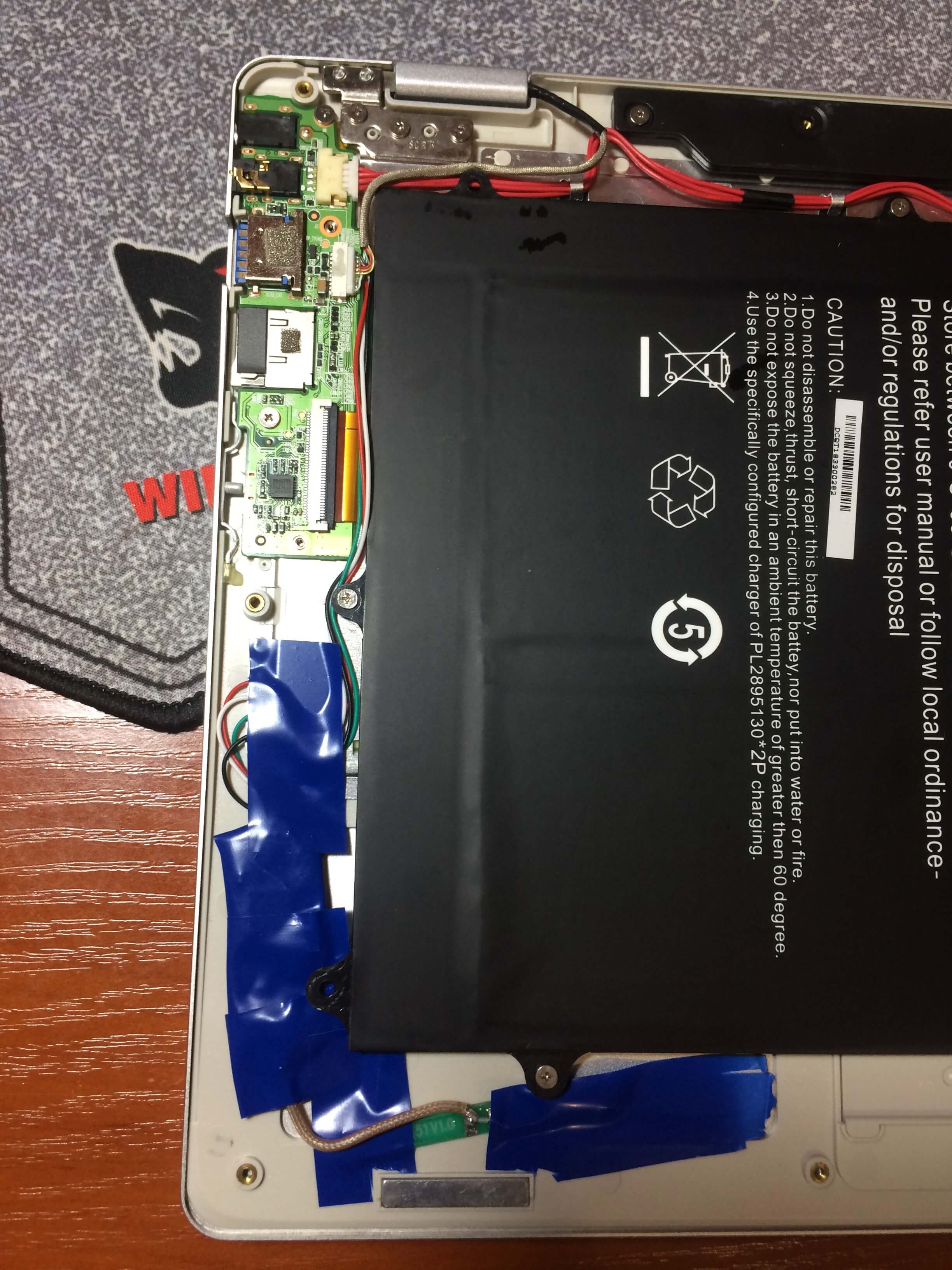
Якщо відкрутити нижні болти та подивитися на розташування компонентів усередині ноутбука, можна побачити порожній простір навколо батареї. Компоненти розміщені досить компактно, але місце для невеликого модуля все ж є. У мене був у запасі USB Wi-Fi з антеною. Зовні він виглядав масивним і великим, але після розбирання ситуація стала кращою.
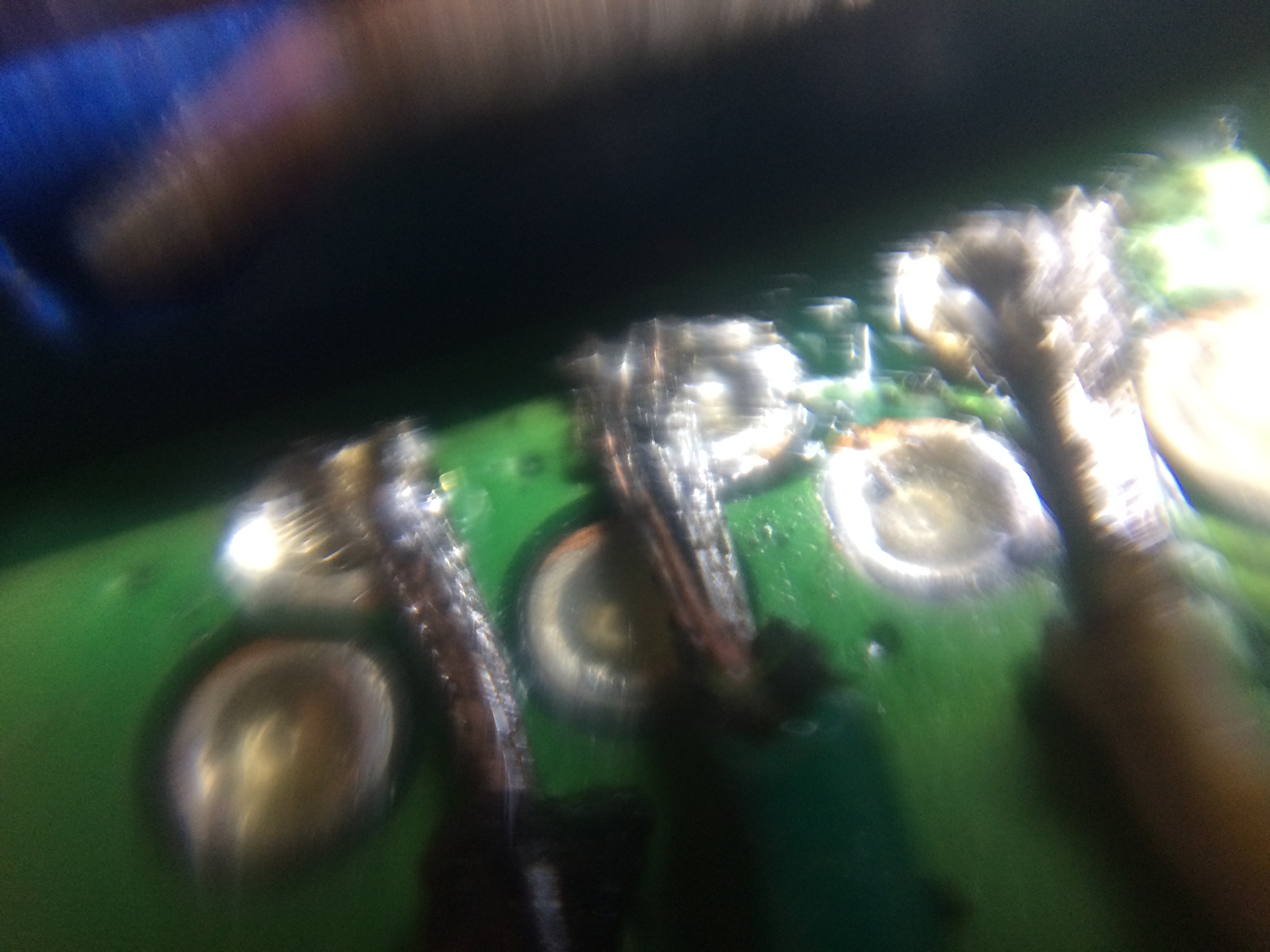
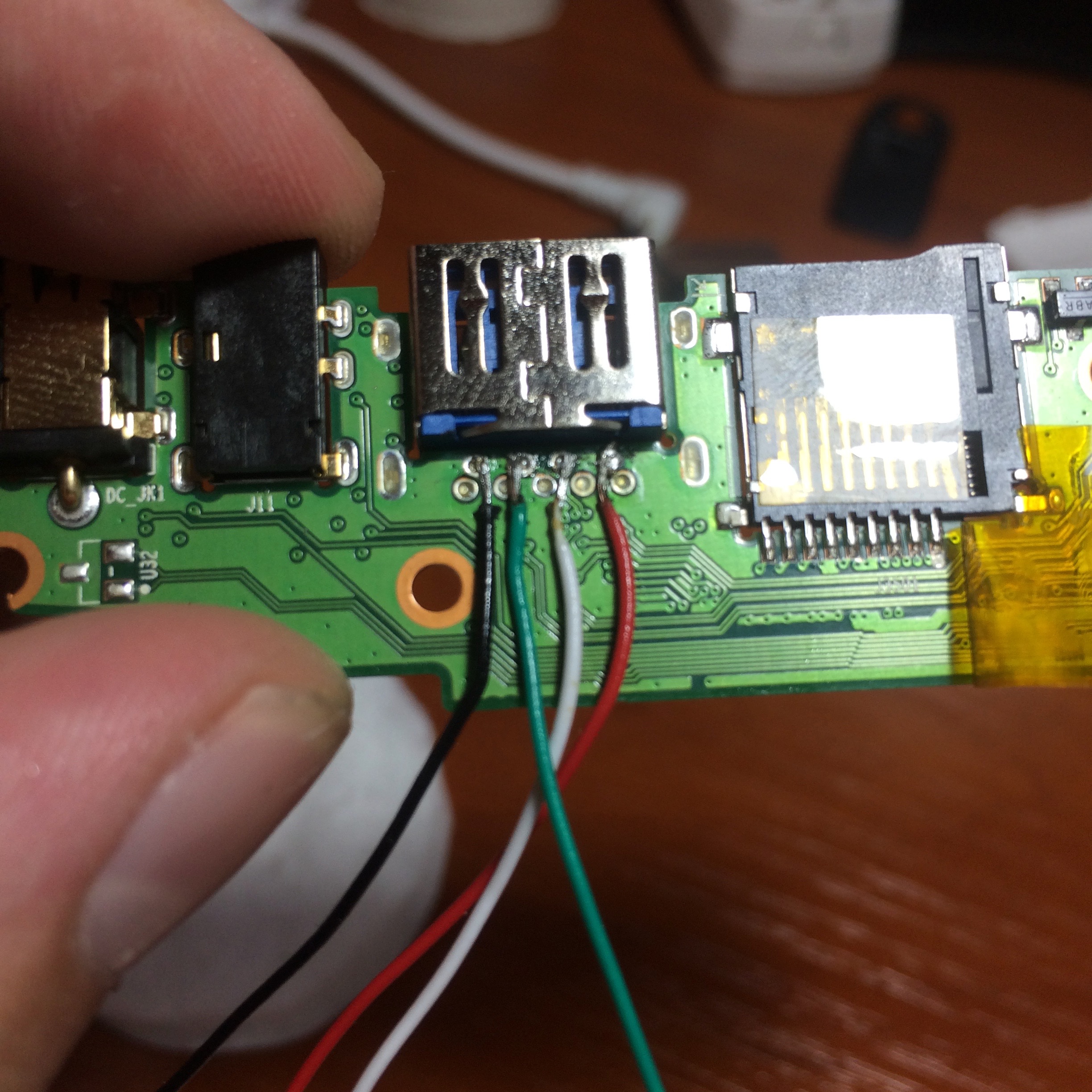
Я випаяв паяльником з материнської плати модуля роз’єм антени та замінив його проводами. Так само вчинив із USB-роз’ємом з іншого боку.
Після розбирання антени я побачив невелику довгу плату. До неї я припаяв дроти, потім припаяв їх до плати, а сам модуль припаяв усередині ноутбука безпосередньо до контактів USB 2.0, які знаходяться під контактами USB 3.0. Переконавшись, що все працює правильно, я зафіксував плату RTL8192EU всередині корпуса.


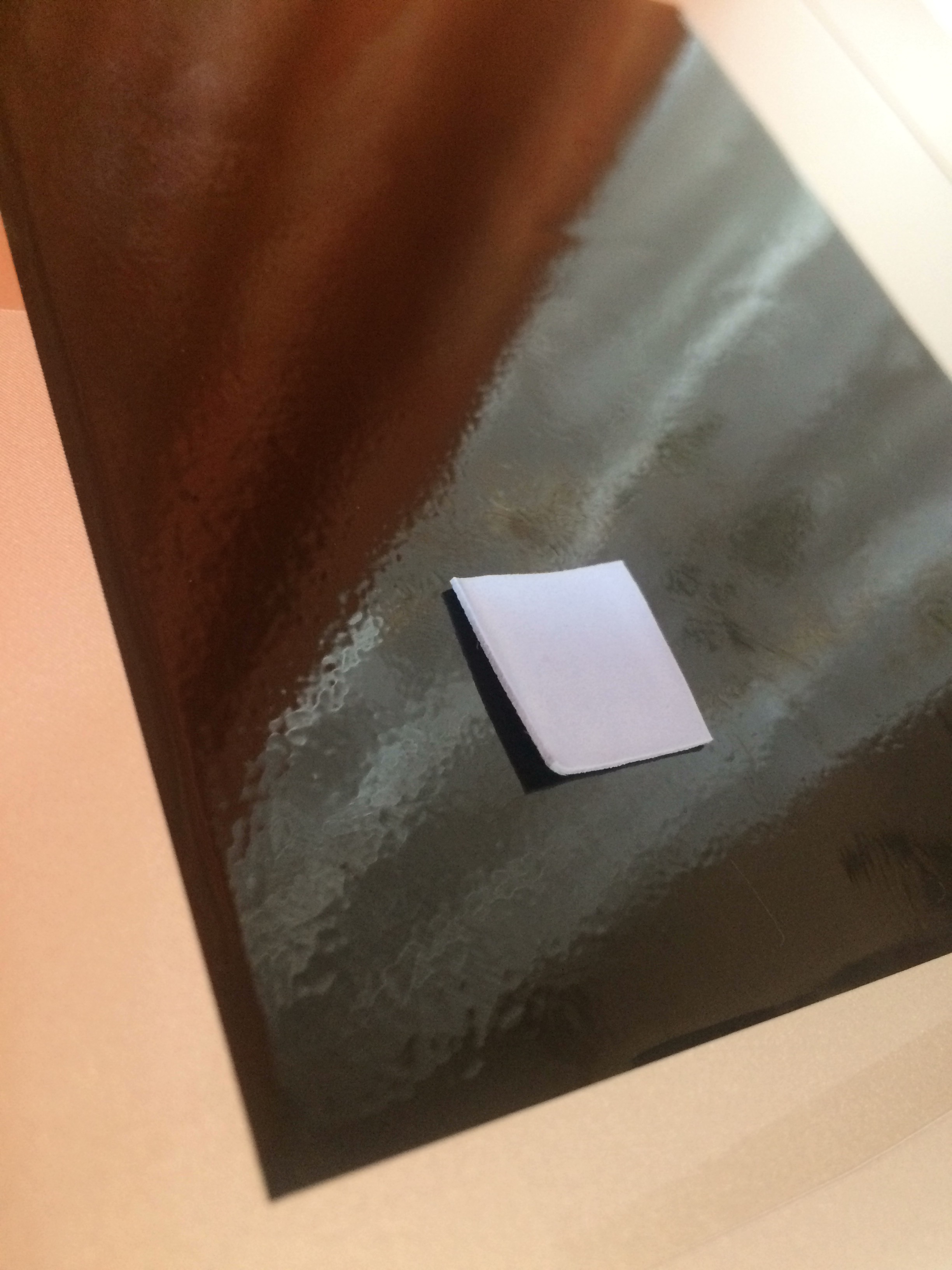
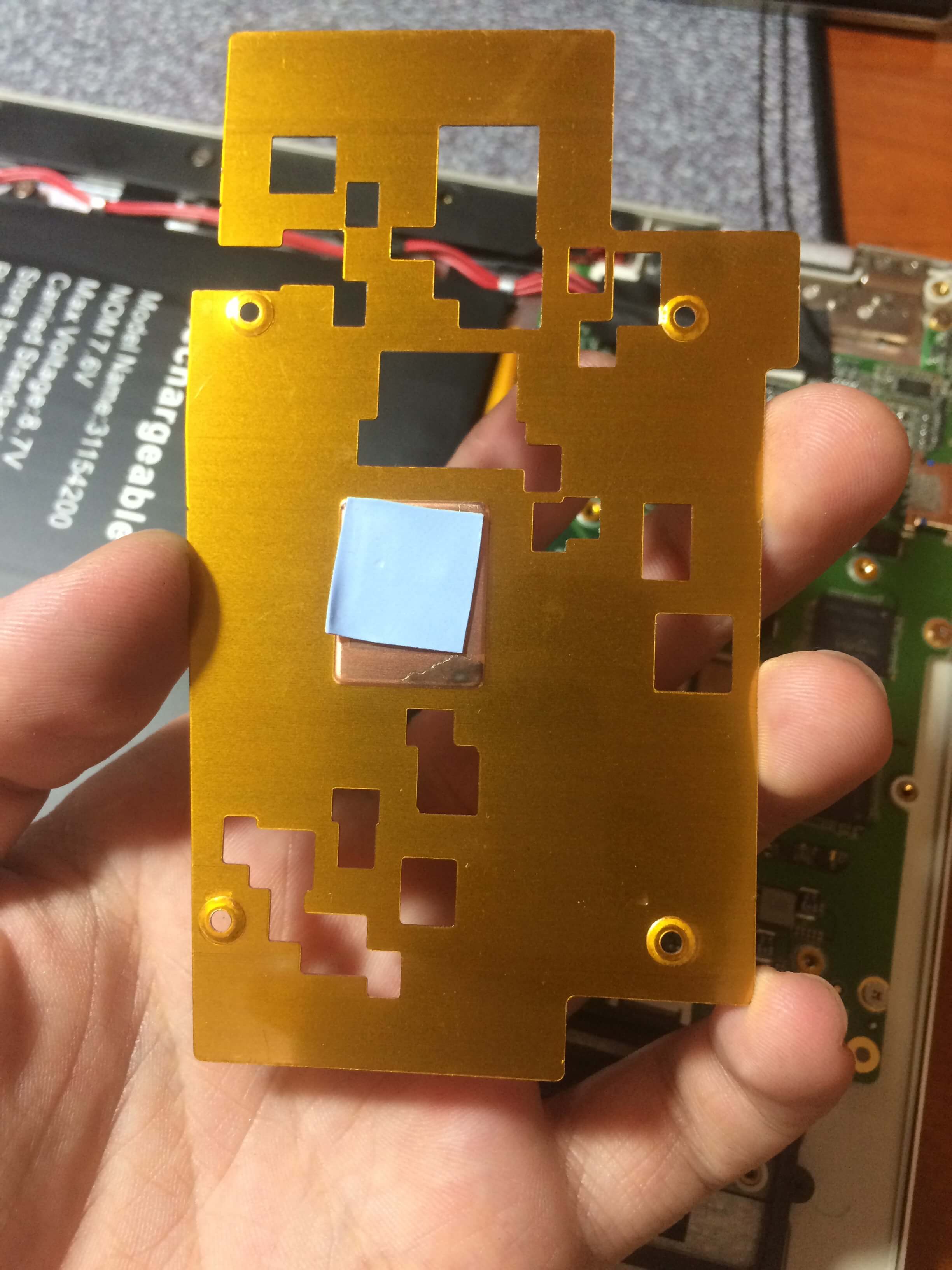
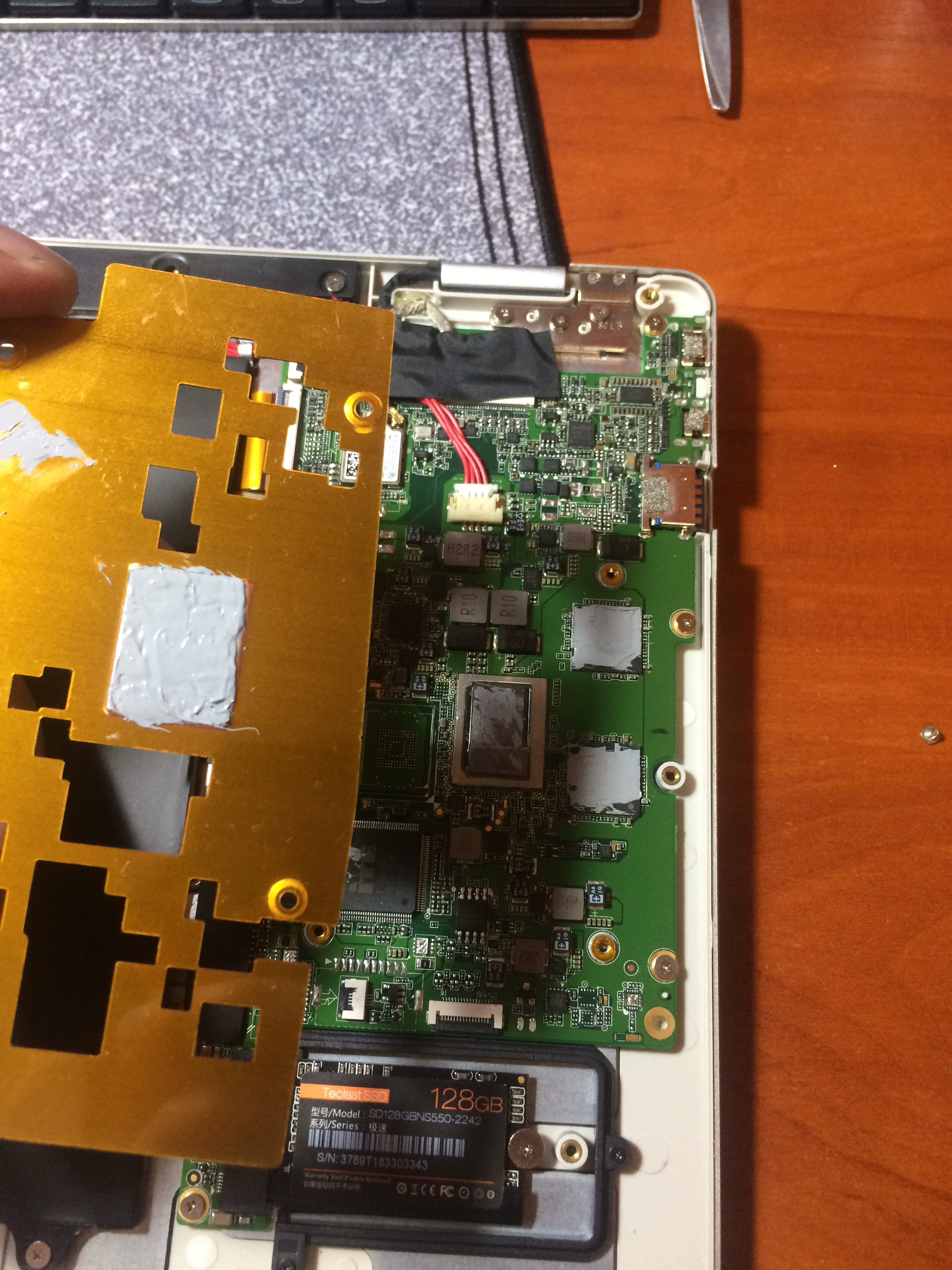
Також я замінив термопрокладку, яка тримала мідну пластину на процесорі, на термопасту, куплену раніше з Китаю. Додатково наніс пасту на два чипи пам’яті, щоб вони теж відводили тепло на пластину. З термопрокладкою температура у тестах трималася приблизно від 80 до 90 градусів, а після заміни на пасту показники впали і вже не піднімалися вище 60–70 градусів.

У результаті я отримав Wi-Fi, який зовні взагалі не видно. Антена ловить на нормальній відстані, приблизно як телефон або інший пристрій із вбудованим Wi-Fi. За працездатністю цей варіант не поступався простим Wi-Fi-модулям у більшості ноутбуків, якщо не враховувати швидкісний 5G / 802.11ac.
Я протестував швидкість і силу сигналу зі своїм Lenovo U310, у якому встановлений M.2 Wi-Fi модуль Atheros AR9285. Тести показали, що швидкість і сила сигналу у USB Wi-Fi модуля приблизно такі самі, як у Lenovo U310 з Atheros AR9285. Різниця в межах похибки приблизно 5 Мбіт/с була випадково то на користь Lenovo з AR9285, то на користь Teclast з RTL8192EU.
Пізніше я хотів купити дводіапазонний USB Wi-Fi і припаяти його до USB 3.0 замість старого RTL8192EU, щоб отримати підтримку високошвидкісного 5G / 802.11ac.
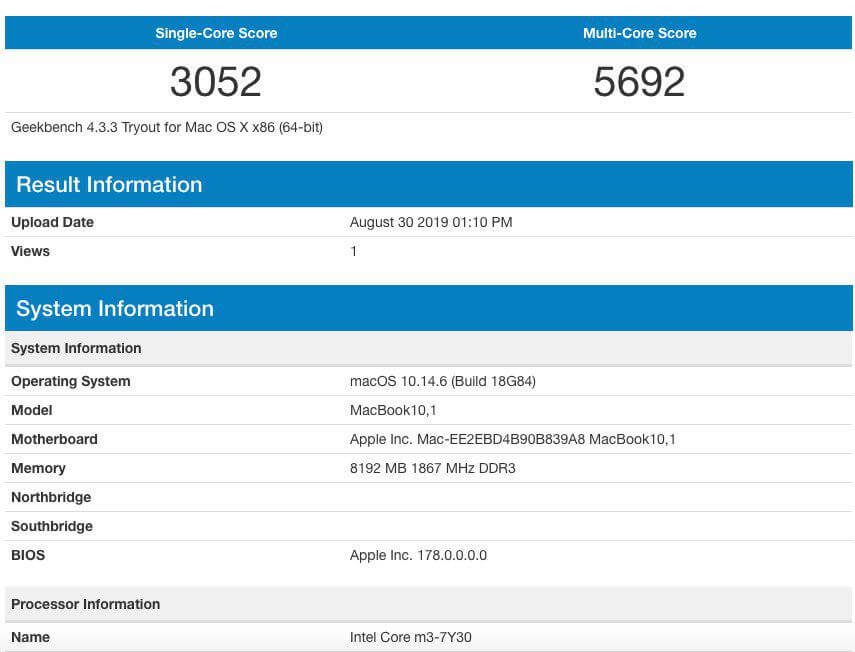
MacBook (MacBook10,1 A1534) 2017 року, з яким Teclast F6 Pro на macOS можна порівнювати за продуктивністю
- Processor: Intel Core m3, i5, i7 (7Y32, 7Y54, 7Y75) Kaby Lake. Порівняння з m3-7Y32 1.10 GHz up to 2.60 GHz. У Teclast F6 Pro — m3-7Y30 1.00 GHz up to 2.60 GHz.
- Graphics Card: Intel HD Graphics 615 на обох пристроях.
- Built-in Memory: 8 або 16 GB PC3-14900 (1866 MHz) LPDDR3. У Teclast F6 Pro — 8 GB (1867 MHz) LPDDR3.
- Built-in Display: MacBook — 12-inch LED-backlit IPS, 2304×1440 native resolution. Teclast F6 Pro — 13-inch LED-backlit IPS, 1920×1080 native resolution.
- Installing OS: macOS 10.14.5 (18F132).
- SSD: MacBook — 256 GB. Teclast F6 Pro — 128 GB.
- Trackpad: MacBook — Force Touch trackpad. Teclast F6 Pro — SYNA3602 або TouchScreen ELAN та інші компоненти залежно від ревізії.
На завершення варто сказати: хоч Teclast F6 Pro і близький за продуктивністю до MacBook10,1 (A1534) 2017 року, але він не повністю на його рівні. Варто враховувати трохи вищі частоти в оригінального MacBook, якісніші компоненти та загальний рівень збірки. Але за свою ціну Teclast F6 Pro перевершив мої очікування, особливо під macOS, а не тільки під Windows.
Також видно, що в деяких тестах він може навіть випереджати оригінальний MacBook, але результати відрізняються: є тести MacBook 2017, де він помітно кращий за Teclast F6 Pro.
NOVABENCH
MacBook 10,1 A1534 2017 року

Teclast F6 Pro

Geekbench 3
MacBook 10,1 A1534 2017 року

Teclast F6 Pro
Більше…
Незабаром я також планував опублікувати посібник зі встановлення та налаштування Hackintosh, а також відео з різними тестами цього ноутбука на macOS і тим, як я фактично перетворив його на MacBook. Основною умовою тоді була поява підтримки мого трекпада SYNA3602 у драйвері VoodooI2C.kext.
Оновлення: ця стаття залишена як мій реальний досвід роботи з Teclast F6 Pro, Hackintosh і апаратними модифікаціями. Найбільшим обмеженням цієї моделі для macOS був саме трекпад/тачскрін, а не процесор, графіка чи базова сумісність.
Трохи фото наостанок: