Увімкнути macOS HiDPI
Пояснення
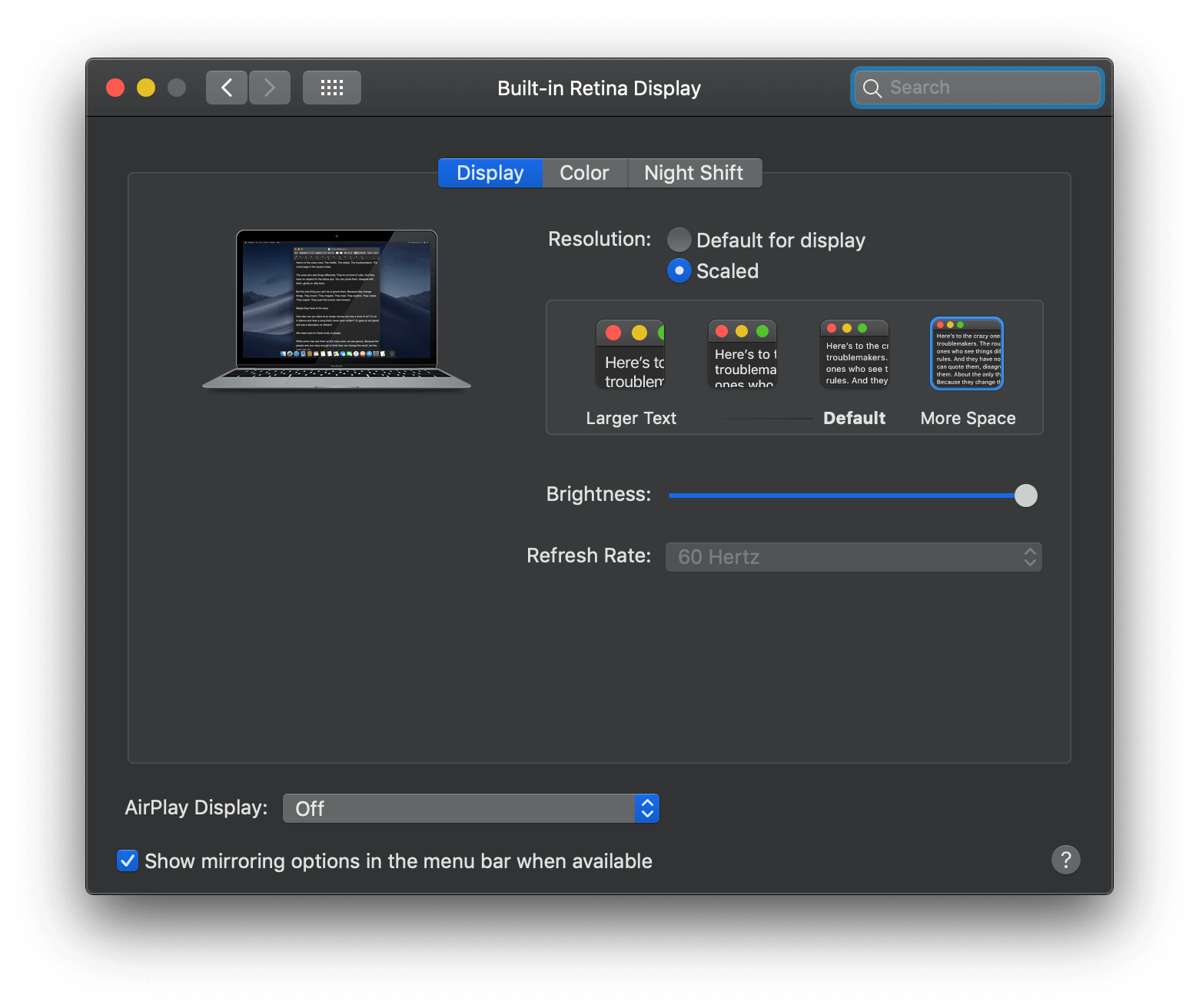
HiDPI у macOS — це режим масштабування, який робить текст, інтерфейс і дрібні елементи більш чіткими.
На Retina-дисплеях macOS використовує HiDPI автоматично, але на багатьох зовнішніх або non-Retina моніторах потрібні режими масштабування можуть бути недоступні.
Скрипт one-key-hidpi може імітувати macOS HiDPI на дисплеї без Retina та додати «нативні» масштабовані роздільні здатності у системні налаштування.
У деяких пристроїв можуть бути проблеми з пробудженням після сну. У такому випадку може допомогти другий варіант скрипта, який вставляє пропатчений EDID, але він також може створити інші проблеми.
Також можливе збільшення логотипа під час завантаження, тому що система бачить підроблену вищу роздільну здатність екрана.
Актуально на 2026: скрипт усе ще використовується, але для сучасних macOS також варто розглянути BetterDisplay — це зручніший інструмент із графічним інтерфейсом, HiDPI scaling, custom resolutions та EDID override.
Системні налаштування
Використання
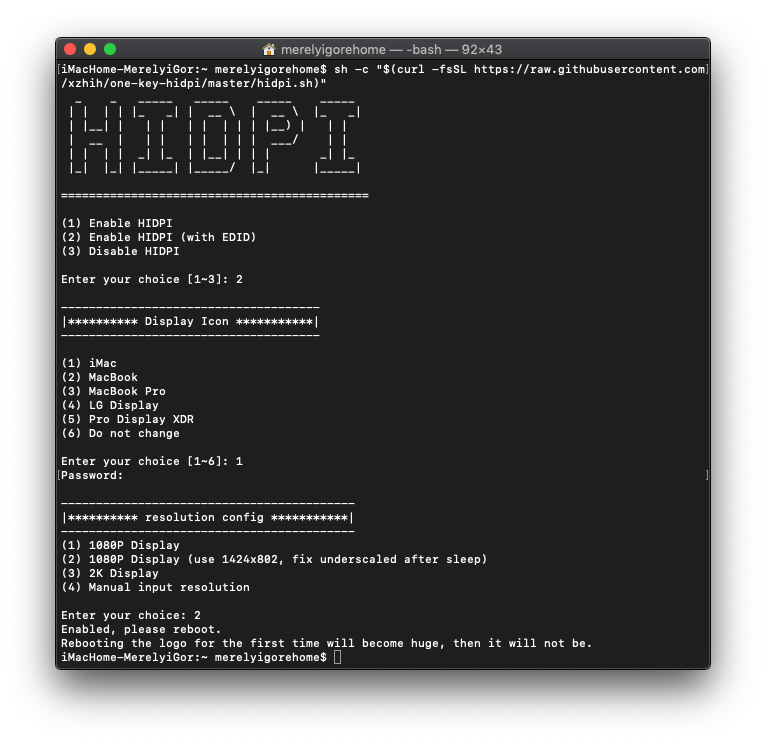
Запустіть цей скрипт у Terminal:
bash -c "$(curl -fsSL https://raw.githubusercontent.com/xzhih/one-key-hidpi/master/hidpi.sh)"Після запуску скрипт запропонує варіанти дій. Зазвичай потрібно вибрати ввімкнення HiDPI, потім вибрати дисплей і потрібні роздільні здатності.
Що важливо знати перед запуском
- Скрипт змінює display override-файли macOS.
- Перед запуском краще мати резервну копію системи або хоча б знати, як зайти в Recovery Mode.
- На різних моніторах результат може відрізнятися.
- На Apple Silicon Mac деякі HiDPI-сценарії працюють інакше, ніж на Intel Mac.
- Якщо монітор підключений через перехідник, док-станцію або DisplayLink, результат може бути нестабільним.
Відновлення
Нормальний спосіб
Якщо система завантажується нормально, просто запустіть скрипт ще раз у Terminal:
bash -c "$(curl -fsSL https://raw.githubusercontent.com/xzhih/one-key-hidpi/master/hidpi.sh)"Потім виберіть пункт вимкнення HiDPI. У README проєкту це описано як вибір option 3.
Recovery Mode
Якщо після ввімкнення HiDPI система не завантажується, з’явився чорний екран або є інші проблеми, можна завантажитися в режим відновлення macOS і використати Terminal.app.
Є два основні способи відключити зміни. Рекомендовано спочатку спробувати перший.
Варіант 1 — запуск .hidpi-disable
ls /Volumes/

cd /Volumes/"Your System Disk Part"/Users/

ls

cd "user name"

./.hidpi-disable
Замініть Your System Disk Part на назву вашого системного диска, а user name — на назву вашого користувача.
Варіант 2 — видалення display overrides
Якщо перший спосіб не допоміг, можна видалити injected display override-файли.
ls /Volumes/

rm -rf /Volumes/"Your System Disk Part"/Library/Displays/Contents/Resources/Overrides
Після цього перезавантажте Mac.
Старий спосіб відновлення
У старих інструкціях часто використовувався шлях:
/System/Library/Displays/Contents/Resources/OverridesАле для сучасних версій macOS і поточного варіанту one-key-hidpi більш актуальний шлях:
/Library/Displays/Contents/Resources/OverridesЯкщо ви працюєте зі старою версією macOS або старою версією скрипта, перевіряйте обидва варіанти.
Для яких моніторів це має сенс
- Full HD монітори, де текст виглядає нечітко.
- 2K / QHD монітори 2560×1440, де стандартне масштабування macOS не підходить.
- UltraWide монітори, де macOS дає мало варіантів масштабування.
- Зовнішні монітори, які macOS визначає як звичайні LoDPI-дисплеї.
Можливі проблеми
- чорний екран після перезавантаження;
- проблеми з пробудженням після sleep;
- збільшений логотип Apple під час старту;
- зникнення частини роздільних здатностей;
- некоректне визначення монітора;
- обмеження на Apple Silicon Mac;
- нестабільна робота через док-станції, HDMI-перехідники або DisplayLink.
Альтернатива у 2026 році — BetterDisplay
Якщо не хочеться працювати зі скриптами та recovery-командами, можна спробувати:
BetterDisplay.
BetterDisplay дає flexible HiDPI scaling, custom scaled resolutions, EDID override, керування яскравістю, virtual displays та інші функції для роботи з моніторами.
Для більшості користувачів у 2026 році BetterDisplay буде простішим і безпечнішим варіантом, ніж ручне патчення display overrides через one-key-hidpi.
Інформація взята з GitHub
Оригінальний проєкт:
https://github.com/xzhih/one-key-hidpi
Натхнення
https://github.com/syscl/Enable-HiDPI-OSX
Висновок
one-key-hidpi залишається робочим способом увімкнути HiDPI на macOS, особливо для старих Mac або нестандартних зовнішніх моніторів.
Але у 2026 році це вже не єдиний варіант. Якщо потрібне простіше рішення з інтерфейсом, краще спочатку спробувати BetterDisplay.
Якщо ж потрібен саме легкий скрипт без додаткових програм — one-key-hidpi все ще можна використовувати, але тільки з розумінням ризиків і способів відновлення.