Спочатку скачайте сам Linux (Ubuntu)
або будь-який інший Debian-based дистрибутив.
Станом на 2026 рік актуальний варіант для більшості користувачів — Ubuntu 26.04 LTS.
Якщо комп’ютер старий або має мало оперативної пам’яті, можна взяти Ubuntu 24.04 LTS,
Lubuntu, Xubuntu або інший легший дистрибутив.
Перед записом перевірте, що флешка має мінімум 8 ГБ, а краще 16 ГБ+.
Усі дані на флешці будуть видалені.
Найпростіший варіант — balenaEtcher
Найпростіший спосіб створити завантажувальну флешку на macOS — використати програму
balenaEtcher.
Etcher працює на macOS, Windows і Linux, вміє писати ISO/IMG образи на USB-флешки та SD-карти,
а також перевіряє запис після завершення.
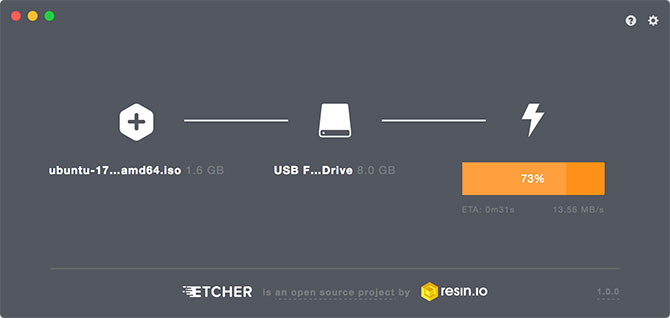
Як записати флешку через Etcher
- Завантажте ISO образ Ubuntu або іншого Linux-дистрибутива.
- Встановіть і відкрийте balenaEtcher.
- Натисніть Flash from file і виберіть ISO файл.
- Натисніть Select target і виберіть вашу USB-флешку.
- Натисніть Flash і дочекайтесь завершення.
Після завершення macOS може показати повідомлення, що диск не читається.
Це нормально, бо флешка записана у форматі, який macOS не завжди монтує як звичайний диск.
Просто натисніть Ignore / Ігнорувати.
Хардкорний варіант — через Terminal і dd
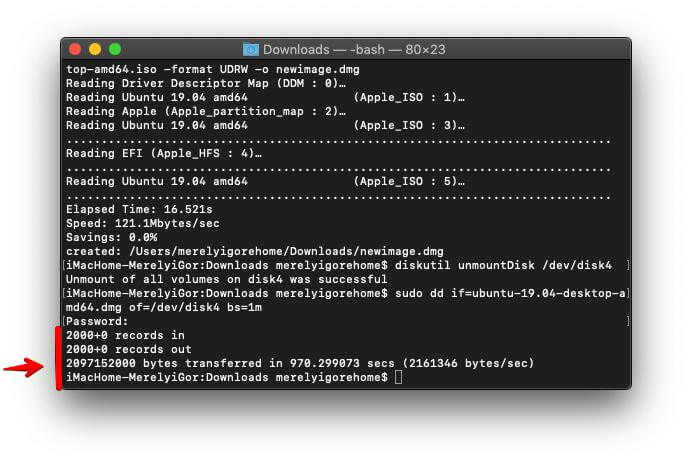
Другий варіант — записати образ вручну через Terminal за допомогою dd.
Цей спосіб швидкий, але небезпечний: якщо вказати неправильний диск, можна стерти не флешку, а інший накопичувач.
У сучасних Ubuntu ISO зазвичай не потрібно обов’язково конвертувати .iso у .dmg.
Але старий спосіб з hdiutil convert також можна використовувати.
Варіант 1: запис ISO напряму
Спочатку знайдіть ідентифікатор флешки:
diskutil list

У прикладі нижче diskN — це номер вашої флешки.
Не копіюйте команду без перевірки номера диска.
Розмонтуйте флешку:
diskutil unmountDisk /dev/diskNЗапишіть ISO образ на флешку:
sudo dd if=/path/to/ubuntu.iso of=/dev/rdiskN bs=4m status=progressНа macOS краще використовувати /dev/rdiskN, а не /dev/diskN,
бо raw device зазвичай працює швидше. Параметр status=progress показує прогрес запису
на сучасних версіях macOS.
Після завершення виконайте синхронізацію і витягніть флешку:
sync
diskutil eject /dev/diskN
Варіант 2: старий спосіб через конвертацію ISO у DMG
Якщо прямий запис ISO не спрацював, можна використати старий метод:
спочатку конвертувати .iso у .dmg.
hdiutil convert /path/to/downloaded.iso -format UDRW -o /path/to/newimage.dmgПісля цього знайдіть ідентифікатор флешки:
diskutil listРозмонтуйте диск із системи:
diskutil unmountDisk /dev/diskNІ запишіть образ на флешку:
sudo dd if=/path/to/newimage.dmg of=/dev/rdiskN bs=4m status=progressЯкщо status=progress не підтримується у вашій версії macOS, використовуйте команду без нього:
sudo dd if=/path/to/newimage.dmg of=/dev/rdiskN bs=4mПісля всього цього потрібно ввести пароль адміністратора і дочекатися завершення запису.
Як завантажитися з флешки на Mac
Після запису флешки перезавантажте Mac і затисніть клавішу Option / Alt під час старту.
У меню вибору диска оберіть вашу USB-флешку.
Для Ubuntu зазвичай потрібно вибрати пункт Try or Install Ubuntu.
Для завантаження у графічному режимі вибирайте стандартний пункт запуску.
Корисні примітки
- Якщо флешка не завантажується, спробуйте інший USB-порт або іншу флешку.
- Для старих Mac іноді краще використовувати USB 2.0 флешку.
- Для Apple Silicon Mac стандартний Linux boot з USB працює не так, як на Intel Mac. Для таких пристроїв потрібні окремі інструкції конкретного дистрибутива.
- Якщо macOS після запису пише, що диск не читається — це нормально.
- Перед використанням
ddзавжди перевіряйте номер диска черезdiskutil list.
Висновок
У 2026 році найпростіший спосіб зробити bootable USB з Ubuntu на macOS — це balenaEtcher.
Він зручний, безпечніший для новачків і не потребує команд у Terminal.
Варіант через dd залишається актуальним, але його варто використовувати тільки тоді,
коли ви точно розумієте, який диск обрали для запису.